
Scratch3.0 を利用する場合は、「ワークショップや授業で作ったScratch のプログラムの続きを行うには(Scratch3.0の使い方) 」を参照してください。
おうちの方へ
ユーバープログラミングスクールの Scratchコースで練習をしたプログラムの続きをScratch2.0を利用しご自宅のパソコンで学習する手順についてご案内します。ここでは、パソコンにスクラッチをインストールして利用する手順を紹介します。
パソコンのWebブラウザを利用してインターネットでScratchのWebエディタを利用する場合、2019年1月以降は Scratchのバージョンが3.0になっています。
(https://scratch.mit.edu/projects/editor/)
必要なもの
- パソコン(Windows、MACなど)
- インターネット接続
- お子様が作成した プログラム(<ファイル名>.sb2)
※<ファイル名>の部分は適宜読み替えてください。
準備
ユーバープログラミングスクールからのお知らせメールにしたがって 作成した成果物のプログラム(<ファイル名>.sb2 )をダウンロード、パソコンに保存してください。
※このテキストでは “ダウンロード” ディレクトリの下に保存した場合の例で記載しています。適宜読み替えてください。
【パソコンにスクラッチオフラインエディター(2.0)をインストールするには】
教室と同様にご自宅のパソコンにスクラッチをインストールしたい場合の手順を紹介します。
- 以下より必要な AdobeAir と Scratch のインストーラをダウンロードしてください。
https://scratch.mit.edu/download/scratch2 - AdobeAir、Scratch の順にインストールします。
- インストールが完了するとスクラッチが起動されますが言語が英語になっています。
画面上部のメニューバー「ファイル」の左隣の地球儀のようなアイコンをクリックします。言語のリストが表示されますので下の方にスクロールして「 にほんご」を選択してください。
【プログラミングを行う手順】
<!–
1.パソコンでWebブラウザを起動し次のURLを表示します。
https://scratch.mit.edu/projects/editor/
次のような画面が表示されます。
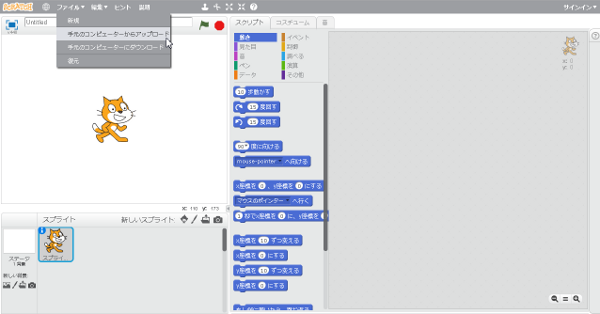
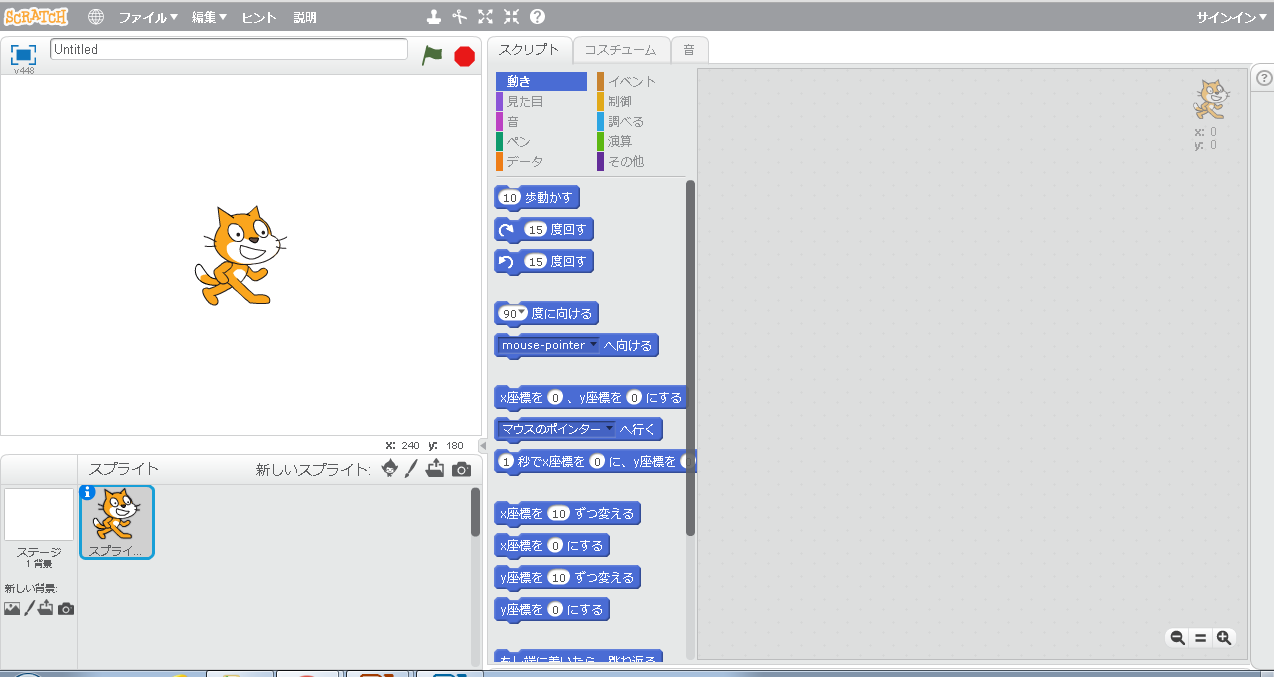 2.ご自宅のパソコンに保存してあるファイルを読み込んでWebブラウザのScratch画面に表示します。「ファイル」メニューをクリックし「手元のコンピュータからアップロード」を選択します。
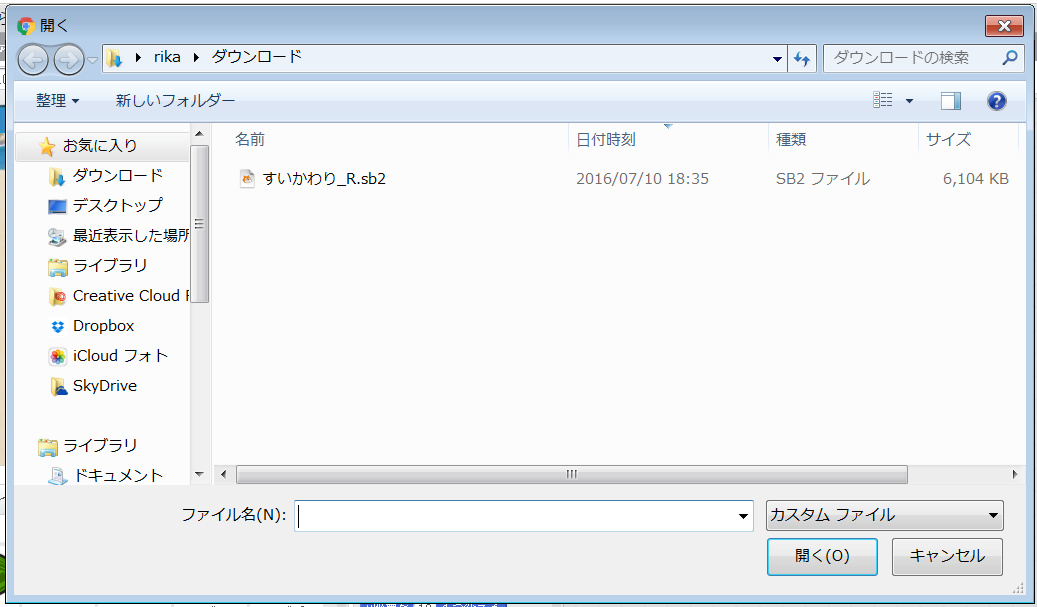
 3.ファイルを選択するウィンドウが表示されます。ダウンロード ディレクトリに保存した場合は以下例のように表示されます。
<ファイル名>.sb2を選択して[開く]をクリックします。保存先のディレクトリやファイル名は適宜読み替えてください。
3.ファイルを選択するウィンドウが表示されます。ダウンロード ディレクトリに保存した場合は以下例のように表示されます。
<ファイル名>.sb2を選択して[開く]をクリックします。保存先のディレクトリやファイル名は適宜読み替えてください。
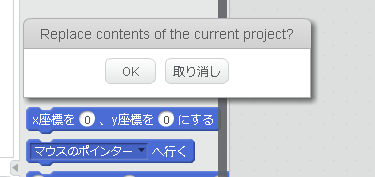
 4.次のように確認のダイアログが表示されたら[OK]をクリックします。
 5.アップロードしたプログラムが画面に表示されます。自由にプログラムを作成してください。
–>
5.アップロードしたプログラムが画面に表示されます。自由にプログラムを作成してください。
–>
1.Scratchを インストールしたパソコンで、ダウンロードした プログラムファイル (sb2)をダブルクリックします。プログラムが画面に表示されます。自由にプログラムを作成してください。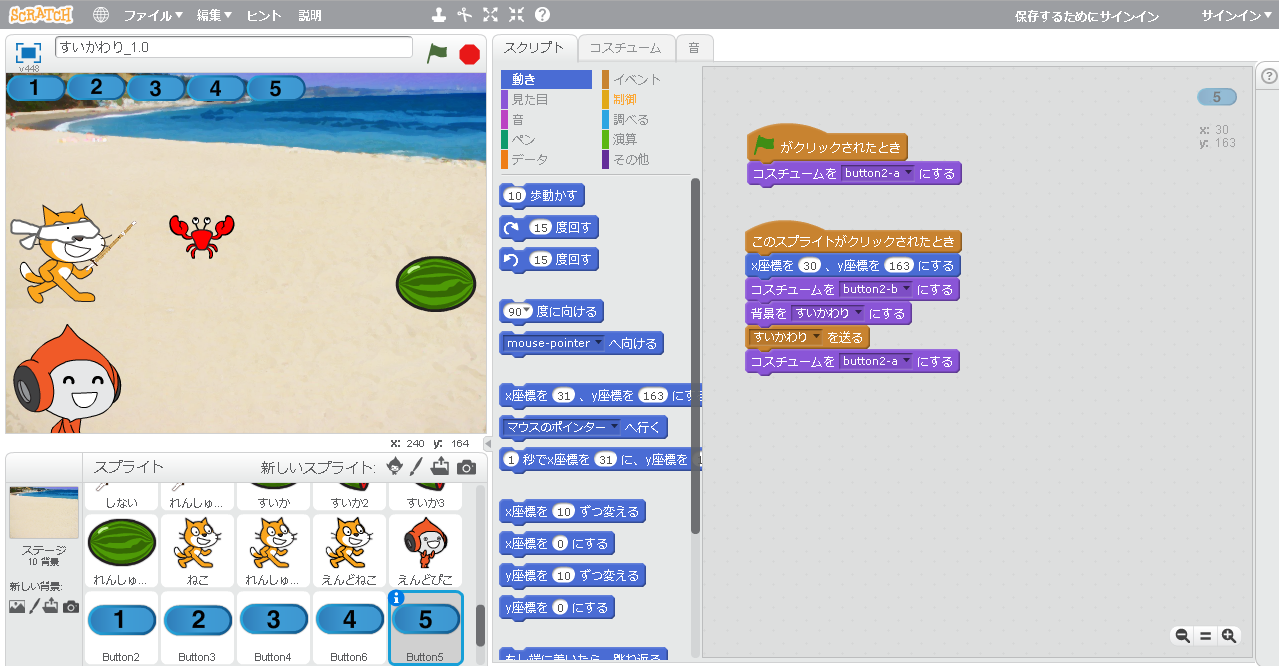
<!– ご注意点
マイクやカメラなどの周辺機器にアクセスするプログラムの場合、以下の例のようにアクセスの許可を求めるダイアログが表示されます。[許可]を選択すると実行することができます。
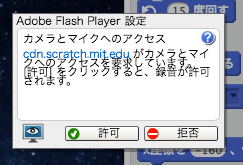
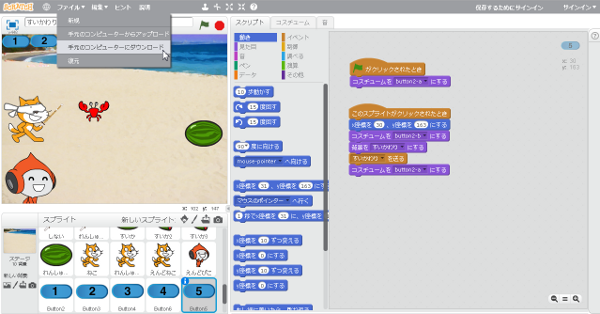
6.変更したものを保存したい場合は、サーバーではなくご自宅のパソコンに保存します。 「ファイル」メニューをクリックし「手元のコンピュータにダウンロード」を選択します。
 7.次のウィンドウが表示されます。ファイル名を指定して[保存]ボタンを押してください。
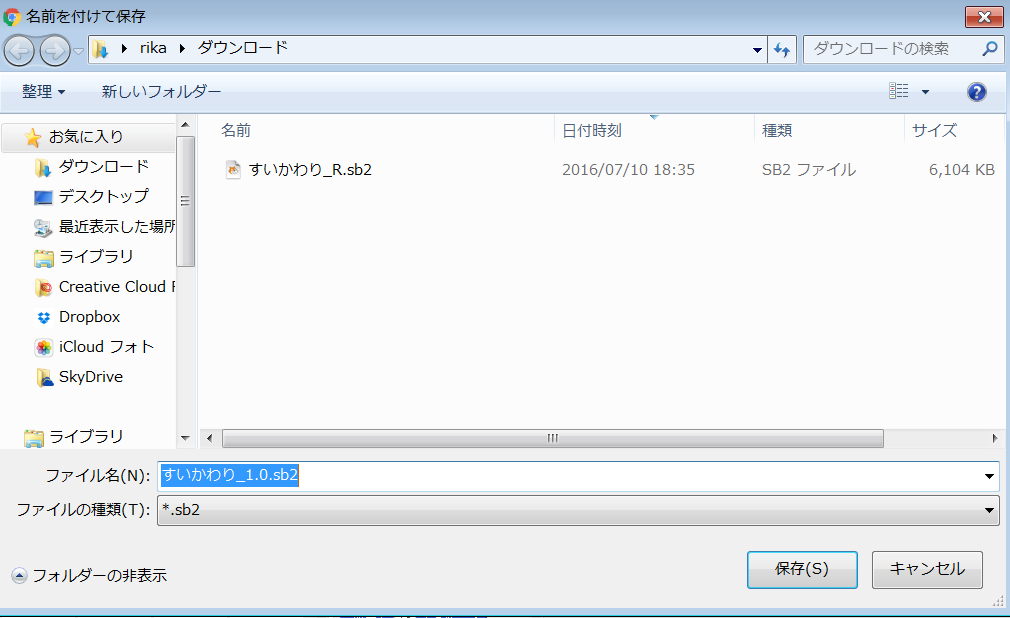 次回以降は、保存したファイルを同じようにアップロードしてください。
【パソコンにスクラッチオフラインエディター(2.0)をインストールするには】
教室と同様にご自宅のパソコンにスクラッチをインストールしたい場合の手順を紹介します。- 以下より必要な AdobeAir と Scratch のインストーラをダウンロードしてください。 https://scratch.mit.edu/download/scratch2
- AdobeAir、Scratch の順にインストールします。
- インストールが完了するとスクラッチが起動されますが言語が英語になっています。
画面上部のメニューバー「ファイル」の左隣の地球儀のようなアイコンをクリックします。
言語のリストが表示されますので下の方にスクロールして「 にほんご」を選択してください。
ご不明な点がございましたら、ご受講コース名とご質問内容を以下へご連絡ください。
ユーバープログラミングスクール 事務局
すべてのお子様の未来のために!よりよい教材と教育の場を創造してまいります。